عنق الزجاجة لا يعني دائماً معالجاً ضعيفاً — اكتشف الأسباب الحقيقية التي تعيق أداء تجميعة القيمنق وكيف تتخلص منها مع انفني ارك.
May 09, 2026
يعد تحسين أداء الألعاب على PC بإستخدام ال FPS من أهم العوامل التي يبحث عنها اللاعبون للحصول على تجربة سلسة وخالية من التقطيع، ويعتبر معدل الإطارات في الثانية (FPS) المؤشر الأساسي لقياس سلاسة العرض واستجابة اللعبة، كلما ارتفع الـ FPS، زادت انسيابية الحركة ووضوح التفاصيل، مما يمنح اللاعب تحكمًا أدق وتفاعلًا أسرع، خاصة في الألعاب التنافسية التي تتطلب سرعة ودقة عالية في الأداء.
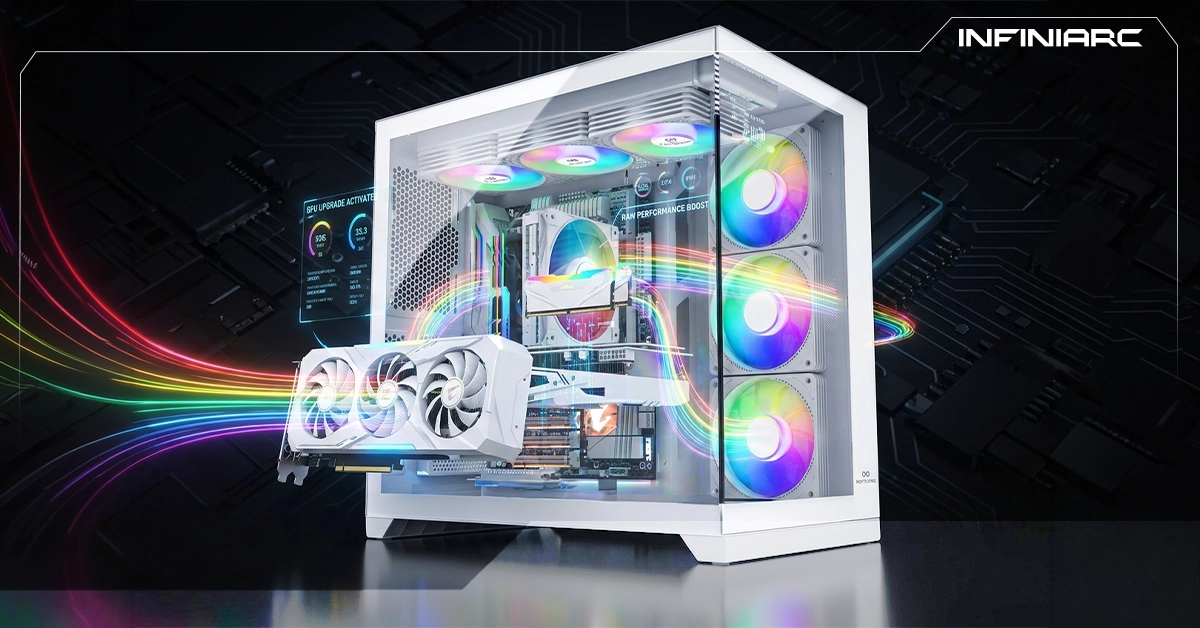
FPS، أو Frames Per Second هو مقياس أساسي لسلاسة الحركة في الألعاب، حيث يعتمد على قدرة وحدة معالجة الرسومات (GPU) والمعالج والذاكرة، ويعد FPS اختصار لـ"Frames Per Second"، ويشير إلى كمية الصور المتتالية التي ينتجها النظام في ثانية واحدة ليبدو الفيديو سلسًا مثل الحركة الحية.
على سبيل المثال، إذا كان FPS=60، فإن اللعبة تعرض 60 صورة كاملة كل ثانية، مما يجعل الحركة أكثر طبيعية مقارنة بـ30 FPS التي قد تبدو متقطعة، ولهذا المعدلات الشائعة تشمل 30 FPS (قابلة للعب لكن غير مثالية)، 60 FPS (المعيار لمعظم الألعاب الحديثة)، وأعلى مثل 120 أو 144 FPS للألعاب التنافسية، ولهذا يعتبر العامل الأهم في أداء الألعاب للأسباب التالية:
يعتبر FPS العامل الأبرز في أداء الألعاب لأنه يحدد السلاسة والاستجابة، خاصة في الألعاب السريعة مثل التصويب أو السباقات حيث يقلل من التأخير (input lag) ويحسن الدقة في التتبع.
FPS منخفض (أقل من 30) يسبب "التعليق" أو الشعور بالبطء، مما يؤثر على التركيز والأداء التنافسي، بينما FPS عالي يمنح ميزة في الرياضات الإلكترونية (Esports).
يعتمد FPS على دقة الشاشة (Resolution)، تعقيد الجرافيكس، ومعدل تحديث الشاشة (Refresh Rate بالهرتز)، وقد ينخفض في المشاهد المزدحمة مثل الانفجارات.
انخفاض FPS يجعل تجربة اللعب أقل سلاسة ويؤثر سلبًا على الاستجابة، بينما يقلل من وضوح جودة الصورة بشكل ملحوظ، لذا يؤثر انخفاض FPS على تجربة اللعب وجودة الصورة على النحو التالي:
يسبب انخفاض FPS (أقل من 30-60) شعورًا بالبطء والتقطيع، كأنك تشاهد شرائح متحركة بدلاً من حركة سلسة، مما يزيد من التأخير في الاستجابة للمدخلات (input lag)، وهذا يصعب تتبع الأهداف في ألعاب التصويب أو المناورة السريعة.
ويقلل من معدل النجاح بنسبة تصل إلى 90% في الألعاب التنافسية مثل PUBG أو Fortnite، بينما في الألعاب التنافسية، يمنح FPS المنخفض ميزة للخصوم، حيث يبدو الماوس أقل دقة والحركات متقطعة، مما يؤثر على الدقة والتركيز حتى على شاشات 60 هرتز.
يجعل الصورة تبدو "متشنجة" أو متجمدة، خاصة في المشاهد السريعة، مع ظهور تأثيرات مثل التمزيق (tearing) أو التلطخ (motion blur)، وعند 20-30 FPS، تفقد الصورة وضوحها الديناميكي.
وتبدو الحركات غير طبيعية مقارنة بـ60 FPS أو أعلى، حتى لو كانت الدقة عالية، وبالتالي هذا التأثير يتفاقم في الألعاب عالية الجرافيكس، حيث ينخفض FPS في المناطق المزدحمة، مما يجعل التجربة البصرية غير مريحة للعين.
انخفاض FPS في الألعاب يرجع إلى عدة أسباب شائعة تؤثر على أداء الكمبيوتر، وتشمل هذه الأسباب ما يلي:
الاختناق الحراري مثل ارتفاع درجات حرارة GPU أو CPU يجبر النظام على خفض السرعة لحماية المكونات، مما يسبب انخفاض FPS فجائي أثناء الجلسات الطويلة.
ضعف وحدة معالجة الرسومات أي أن GPU غير كافية لمتطلبات اللعبة عند دقة عالية أو إعدادات جرافيكس متقدمة تتجاوز قدراتها، فتنخفض الإطارات بشكل ملحوظ في المشاهد المعقدة.
نقص الذاكرة العشوائية RAM أي عندما تكون RAM أقل من 16 جيجابايت أو تعمل بقناة واحدة، يلجأ النظام للـVirtual Memory البطيئة، مما يؤدي إلى تقطيع وانخفاض FPS في الألعاب المفتوحة العالم.
التطبيقات مثل Chrome أو تحديثات Windows ومضادات الفيروسات تستهلك CPU وRAM في الخلفية، فتقلل موارد اللعبة وتسبب هبوط FPS مفاجئ، ولهذا إغلاقها عبر Task Manager يعيد الاستقرار فورًا دون تكلفة.
تشغيل Anti-Aliasing أو Ray Tracing بأعلى مستويات يتجاوز قدرة النظام، خاصة مع دقة 4K، مما ينخفض FPS إلى أقل من 30 في المناطق المزدحمة.
وجود مشاكل في مصدر الطاقة PSU مثل PSU ضعيفة أو غير مستقرة لا توفر طاقة كافية للـGPU أثناء الذروة، فتسبب تقلبات وانخفاض FPS.
يمكن تحسين أداء الألعاب على PC وزيادة FPS باتباع خطوات عملية تركز على الإعدادات والنظام والأجهزة، وتشمل خطوات تحسين أداء الألعاب على PC بإستخدام ال FPS ما يلي:
قم بتحميل أحدث تعريفات كرت الشاشة من موقع NVIDIA أو AMD أو Intel عبر GeForce Experience أو Radeon Software، ثم إعداد تشغيل الجهاز بعد التثبيت لتحسين الأداء بنسبة 10-20% في معظم الألعاب.
افتح إعدادات اللعبة وضبط الدقة على 1080p، أوقف Ray Tracing أو Shadows عالية، وفعل V-Sync إذا لزم، هذا يرفع FPS إلى ضعفين في الأجهزة المتوسطة دون فقدان كبير للجودة.
اضغط Ctrl+Shift+Esc لفتح Task Manager، أنهِ Chrome أو Discord إذا كانت تستهلك CPU/RAM عالية، واستخدم Game Mode في Windows (إعدادات > ألعاب > وضع اللعب) لإعطاء الأولوية للعبة.
ابحث عن "خيارات الطاقة" في شريط البحث، اختر "عالي الأداء" أو أنشئ خطة جديدة بـ100% لـCPU وGPU، هذا يمنع التوفير التلقائي ويحافظ على FPS مستقرًا.
استخدم CCleaner لإزالة الملفات المؤقتة، ونظف الغبار من المروحة باستخدام هواء مضغوط، ثم راقب الحرارة عبر HWMonitor؛ إذا تجاوزت 80°C، أضف مبردًا لتجنب الاختناق الحراري.
فعل NVIDIA App أو MSI Afterburner لـOverclock خفيف على GPU، أو Razer Cortex كـGame Booster، ثم قم بتشغيل اللعبة من خلالها لإغلاق الخلفيات تلقائيًا وزيادة FPS بنسبة 15-30%.
استخدم MSI Afterburner أو FRAPS لعرض FPS أثناء اللعب، وقارن قبل وبعد التغييرات، وإذا لم يتحسن فكر في ترقية RAM أو GPU للألعاب الحديثة.
يؤثر المعالج (CPU) وكرت الشاشة (GPU) بشكل أساسي على معدل FPS في الألعاب، حيث يتحكم كل منهما في جوانب مختلفة من الأداء، ويظهر تأثيرها بالشكل التالي:
يتعامل CPU مع حسابات اللعبة الأساسية مثل الذكاء الاصطناعي، الفيزياء، والمدخلات، فإذا كان ضعيفًا يحدث "اختناق" (bottleneck) يقلل FPS خاصة في الألعاب المفتوحة أو متعددة اللاعبين.
على سبيل المثال معالج قديم مثل i5-4xxx يحد من GPU قوي في مشاهد مزدحمة، مما ينخفض FPS إلى أقل من 60 رغم قوة الرسومات، بينما معالجات حديثة متعددة النوى (مثل Ryzen 7) تحسن الاستقرار، لكن السرعة الفردية (clock speed) أهم في معظم الألعاب.
يعد GPU مسؤول عن رسم الإطارات والتأثيرات البصرية مثل الإضاءة والظلال، فهو العنصر الرئيسي لـFPS في الدقة العالية (1440p+)، ولهذا GPU ضعيفة مثل GTX 1650 تسبب انخفاض FPS في ألعاب AAA مثل Cyberpunk، حتى مع CPU قوي، بسبب عجزه عن معالجة البكسلات بسرعة.
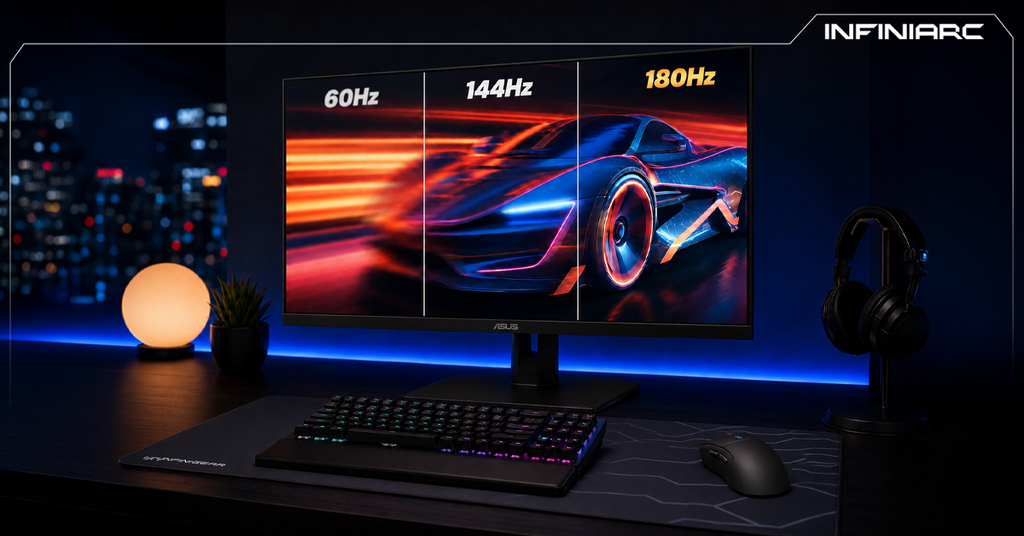
شاشات الألعاب عالية التردد (Refresh Rate مثل 144Hz أو 240Hz) لا تزيد FPS الذي ينتجه PC، لكنها تعرض الإطارات بسلاسة أكبر مما يحسن تجربة اللعب بشكل كبير، وذلك على النحو التالي:
تحدد الشاشة عدد الإطارات القابلة للعرض في الثانية؛ حيث أن شاشة 144Hz تعرض حتى 144 إطارًا، فإذا أنتج GPU 200 FPS، لن ترى الزائد مما يسبب تمزيقًا (tearing).
تفعيل G-Sync أو FreeSync ينسق بينهما لتجنب التقطيع وضمان السلاسة.
المساهمة في توافق معدل التحديث وFPS حيث تحد شاشات 60Hz من الفائدة حتى مع FPS عالي، بينما 144Hz+ تجعل الحركة أوضح في ألعاب مثل Valorant أو CS:GO.
توفر ترددات عالية (144-240Hz) واستجابة أسرع للمدخلات (input lag أقل)، مما يحسن الدقة في التصويب والحركة السريعة بنسبة 20-50 مللي ثانية.
تقليل التلعثم (stutter) وجعل الصورة أكثر واقعية مقارنة بـ60Hz، كما في الرياضات الإلكترونية، حيث تمنح ميزة واضحة للاعبين المحترفين.
يقيس FPS عدد الإطارات التي ينتجها GPU في الثانية، بينما Refresh Rate (Hz) يحدد عدد مرات تحديث الشاشة للصورة، ولهذا يتضح الفرق بينهما بالشكل التالي:
FPS، أو Frames Per Second، هو عدد الصور المتتالية التي يرسمها كرت الشاشة (GPU) كل ثانية بناءً على قوة CPU وGPU والإعدادات، ويعتمد على أداء الجهاز؛ فمثلاً 60 FPS تعني 60 صورة كاملة، مما يجعل الحركة سلسة، لكنه يتقلب حسب تعقيد المشهد.
Refresh Rate، مقاس بالهرتز (Hz)، وهو عبارة عن عدد المرات التي يرسم فيها البيكسلات على الشاشة صورة جديدة كل ثانية، مثل 144Hz تعني 144 تحديثًا، ولكنه لا يعتمد على الجهاز بل على قدرة الشاشة نفسها، ويحدد السلاسة البصرية النهائية.
FPS ينتَج من الـGPU ويحدد التفاصيل والدقة، بينما Hz يحدد عرض هذه الإطارات؛ لهذا إذا كان FPS=200 على شاشة 60Hz، ستعرض 60 فقط مع تمزيق محتمل، بالتالي التوافق بينهما أساسي عبر تقنيات مثل G-Sync.
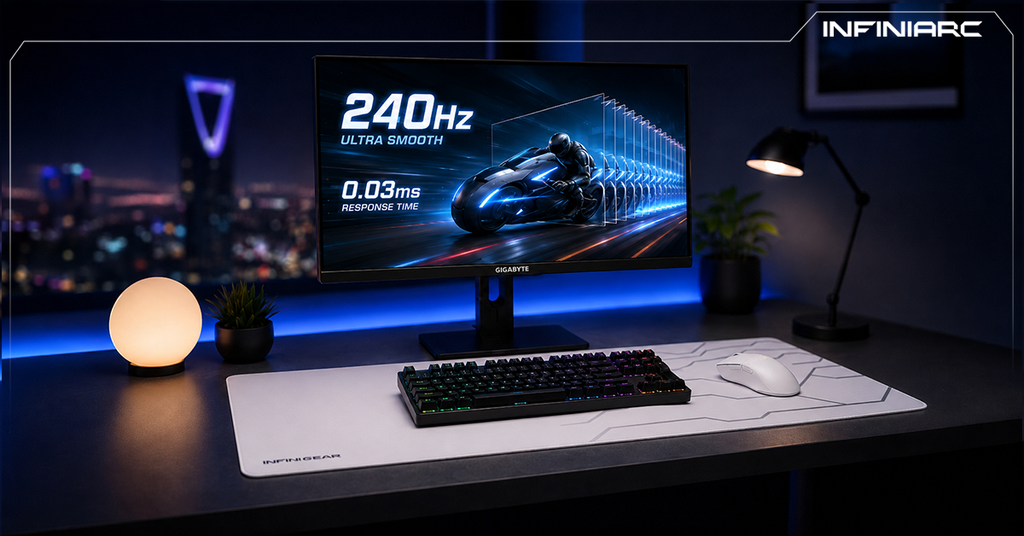
شاشات 144Hz تعرض إطارات أكثر سلاسة من 60Hz، مما يقلل input lag بنسبة 50% ويحسن الدقة في الألعاب السريعة مثل FPS shooters، بينما 240Hz مثالية للمحترفين في Esports لاستجابة فائقة (أقل من 5ms)، خاصة مع GPU ينتج 144+ FPS.
يمكن زيادة FPS في الألعاب بدون ترقية الأجهزة باتباع طرق برمجية وبسيطة، تعتمد على تحسين النظام والإعدادات، ومن أبرز هذه الطرق:
تحميل أحدث تعريفات كرت الشاشة من NVIDIA GeForce Experience أو AMD Software، هذا يحسن الأداء بنسبة 10-25% عبر تصحيح الأخطاء.
خفض الدقة إلى 1080p، أو وقف Ray Tracing أو Anti-Aliasing العالي، وضبط الظلال على متوسط، مما يمكن أن يرفع FPS من 30 إلى 60+ في ألعاب AAA دون فقدان ملحوظ للجودة.
البحث عن "خيارات الطاقة"، واختر "أداء عالي" أو أنشئ خطة جديدة بـ100% لـCPU/GPU، حيث يمنع التوفير التلقائي ويحافظ على استقرار FPS أثناء الجلسات الطويلة.
إغلاق البرامج الخلفية باستخدام Task Manager (Ctrl+Shift+Esc) لإنهاء Chrome، Discord، أو مضادات الفيروسات أثناء اللعب، أو تفعيل Game Mode في إعدادات Windows > ألعاب لإعطاء الأولوية الكاملة للعبة.
تنظيف النظام وتحسين الـRAM بواسطة حذف الملفات المؤقتة عبر Disk Cleanup، ووقف البرامج التلقائية في Startup عبر Task Manager، هذا يحرر موارد تصل إلى 4GB RAM لزيادة FPS في الألعاب المفتوحة العالم.
استخدام أدوات NVIDIA/AMD المدمجة في NVIDIA App أو Radeon Software، أو تفعيل Game Optimization أو Overclock خفيف آمن.